V9以上版本可直接使用用户名和密码登入
如果显示需要授权码,请更新到最新版本。
请确保您使用V9或以上
请确认您的所有设备正在使用版本9或以上。快速辨别:
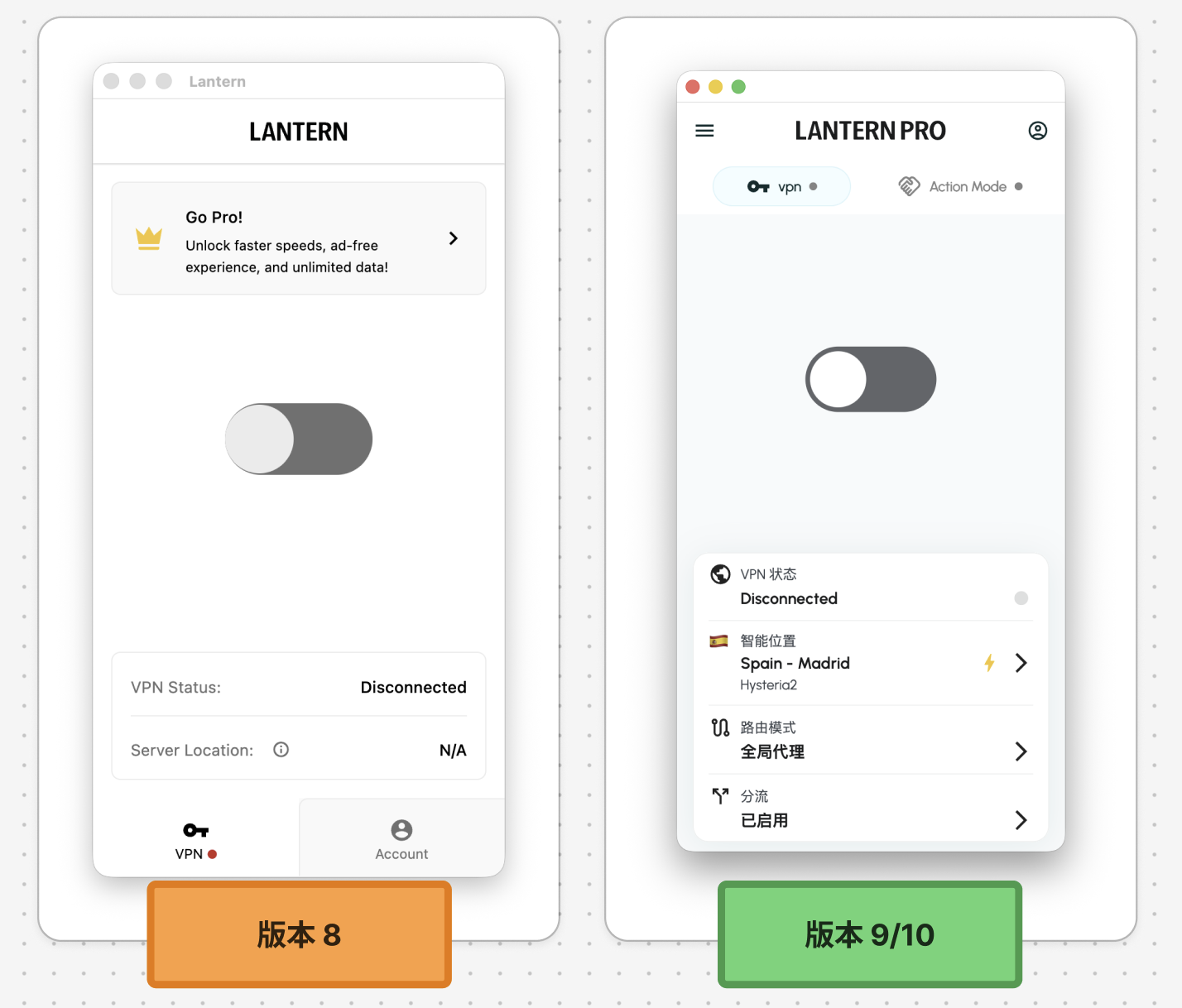
您可以在 GitHub 页面下载到最新版。
登入
如果您使用邮箱和密码注册:
- 点击右上角菜单中的“Sign In to Lantern”(登录 Lantern)。
- 输入您的 Lantern Pro 邮箱,并点击“Sign in with Email”(使用邮箱登录)。
- 输入您的密码。
- 登录完成 —— Pro 专业版现已在此设备上激活。
如果您使用 Google 或 Apple 注册:
- 点击“Sign In to Lantern”(登录 Lantern)。
- 点击“Continue with Google”(通过 Google 继续)或“Continue with Apple”(通过 Apple 继续)。
- 在弹出的 Google 或 Apple 提示窗口中确认授权登录。
- 登录完成。
通过 Google 和 Apple 注册的账号没有独立的 Lantern 密码。如果您误点了“Sign in with Email”并被要求输入密码,只需返回上一页,改用 Google 或 Apple 按钮即可。
忘记密码 / 没有设置过密码
如果您忘记了密码或者没有设定过密码,请在密码输入页面点击“Forgot your password?”(忘记密码?)。您的邮箱将收到一个 6 位验证码,验证后即可设置新密码并登录。
我的设备需要授权码才能登录!
请更新至最新版本,您就可以用用户名和密码直接登录。您可以在 GitHub 页面下载到最新版。
5 台设备上限
设备上限增加至5台
最新版本中,您可以最多在5台设备上同时使用Lantern。我们之前的限制是3台。如果您的Lantern客户端仍然显示3台,请更新到最新版。
如果您达到了上限,应用会显示“Device Limit Reached”(已达到设备上限)页面,并列出当前已绑定的所有设备。选择一台您不再使用的设备,点击“Remove Device and Sign In”(移除设备并登录)即可腾出名额。
这篇文章有帮助吗?
很好!
感谢您的反馈。
抱歉我们没能带来帮助
感谢您的反馈。
反馈已发送
感谢,我们将试着改善此文档。