诊断报告帮我们找出哪里出了错
如果您遇到无法连接、连接不稳定、速度缓慢,或其他软件、网络相关问题,请向我们提供以下信息:
- 详细的问题描述:问题什么时候开始?出现了哪些症状?您尝试过哪些解决方法?
- 应用程序的诊断报告。
诊断报告是排查问题的重要依据。请尽量将报告与问题描述一并发送,帮助我们定位原因。
如何发送诊断报告
- 推荐:通过软件内的「报告问题」提交。
打开 Lantern,进入「支持」→「报告问题」,输入您的邮箱和遇到的问题,然后点击「提交」。诊断报告会自动随问题一起发送。 - 如果「报告问题」提交失败,请手动发送邮件。
发送邮件至 support@getlantern.org,描述您遇到的问题,并将诊断报告作为附件添加。获取报告的方法见下文。
手动获取诊断报告
请选择以下一种方式获取诊断报告,再通过邮件发送给我们。
方式一:在软件中获取(全平台)
- 打开出现问题的 Lantern 客户端,进入「支持」→「诊断日志」。
- 点击右上角的「分享」按钮。
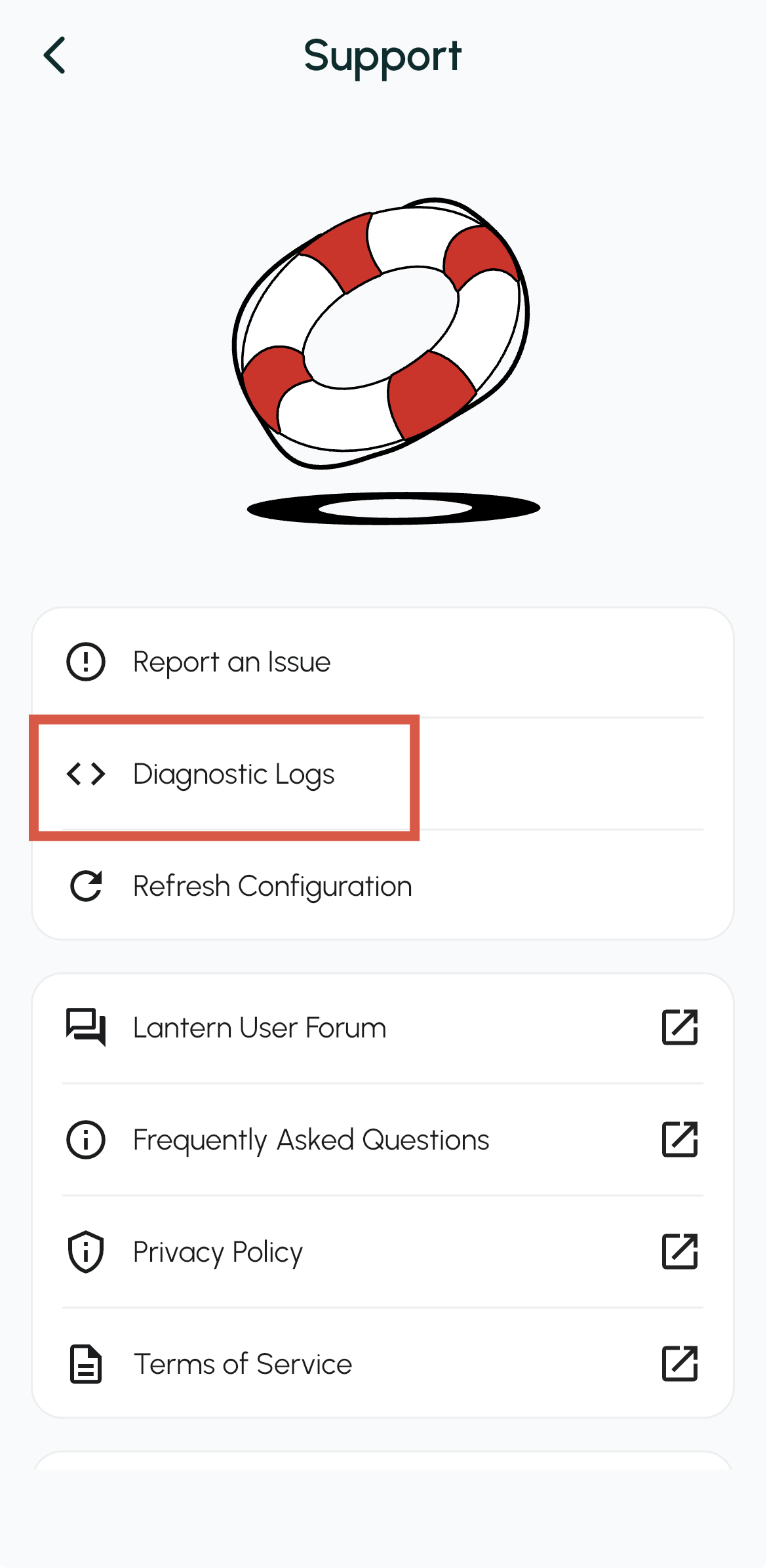
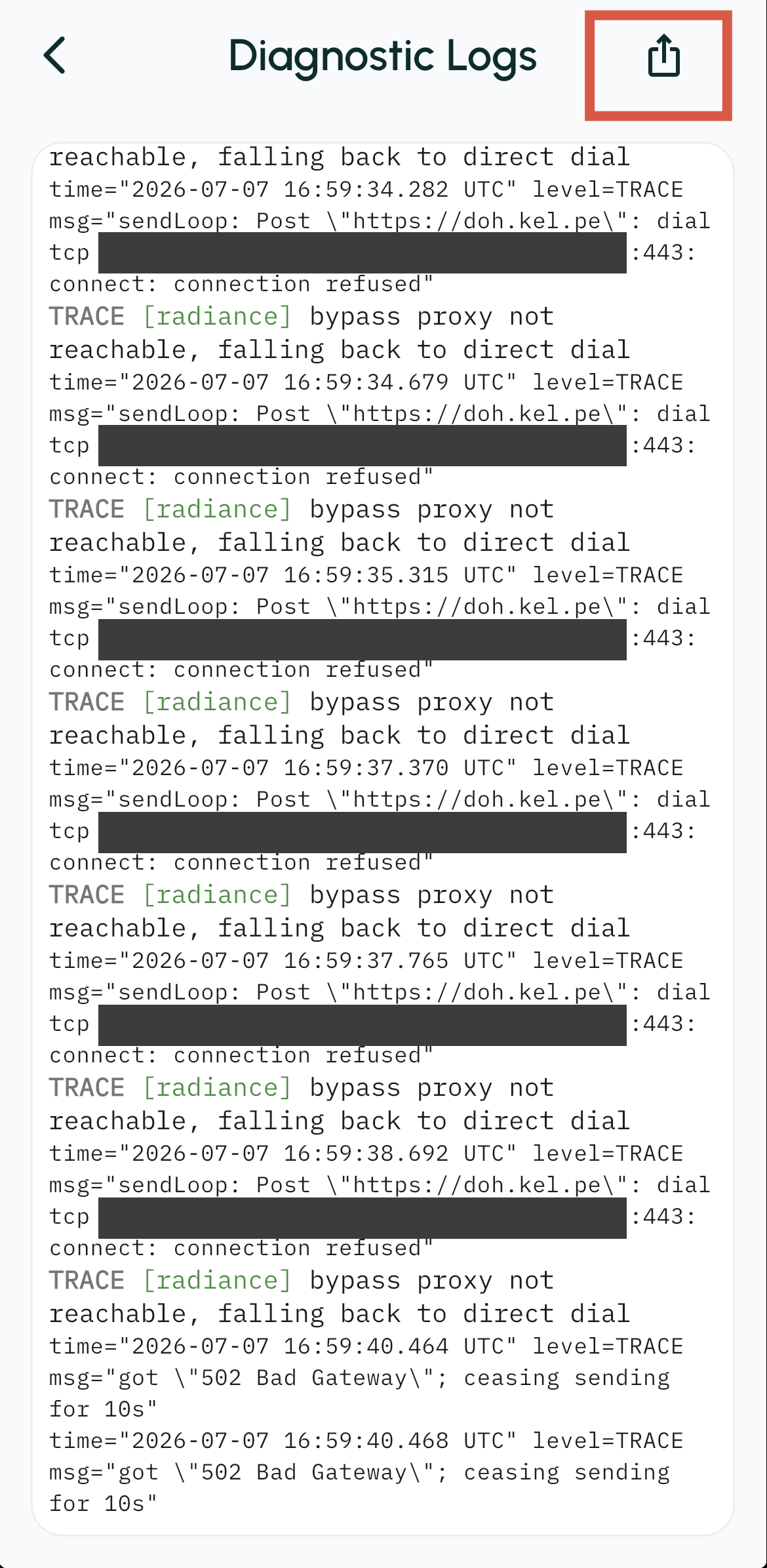
- 通过邮件将诊断报告发送给我们。
方式二:在文件目录中查找
请根据您使用的操作系统,按照对应步骤查找日志文件。
macOS
- 打开「终端」(Terminal)。
- 输入以下命令,然后按下回车键:
open /Users/Shared/Lantern/Logs - 选择最新的
lantern.log文件,作为邮件附件发送至 support@getlantern.org。
Windows
打开「文件资源管理器」(File Explorer),日志在进入以下文件夹:
C:\Users\Public\Lantern\logs找到日志后,请将其作为附件通过邮件发送给我们。
Linux(Ubuntu)
- 打开「终端」(Terminal)。
- 输入以下命令,然后按下回车键:
xdg-open ~/.local/share/org.getlantern.lantern/logs - 选择最新的
lantern.log文件,并通过邮件发送给我们。
手机(iOS / Android)
由于系统安全限制,iOS 和 Android 用户无法直接访问应用数据目录。请优先使用上方的「方式一:在软件中获取」。
如果您无法报告问题,请发送邮件至 support@getlantern.org,告诉我们您遇到的问题,以及无法提交报告的情况。
提交后,我们将通过邮件回复您
- 无论您通过「报告问题」还是邮件提交,我们都会通过您的邮箱地址回复您。
- 您可以在邮件中找到六位工单号,例如
159384。 - 您可以公开工单号,帮助我们快速找到您的信息。
保护您的隐私:请勿在任何公共频道(包括 GitHub 论坛)公开您的邮箱地址或其他联系方式。
这篇文章有帮助吗?
很好!
感谢您的反馈。
抱歉我们没能带来帮助
感谢您的反馈。
反馈已发送
感谢,我们将试着改善此文档。